Installation
Installieren Sie das Addin-Add-in direkt aus dem Microsoft Office Add-ins Store in Word
Microsoft Word: Office Add-ins Store
Nutzen Sie diesen Ablauf in Word Desktop, wenn Ihr Microsoft-365-Konto Zugriff auf Office Add-ins hat.
1. Add-ins Store öffnen
- Öffnen Sie Microsoft Word und gehen Sie zu Start > Add-ins.
- Klicken Sie auf Weitere Add-ins, um den Office Add-ins Store zu öffnen.
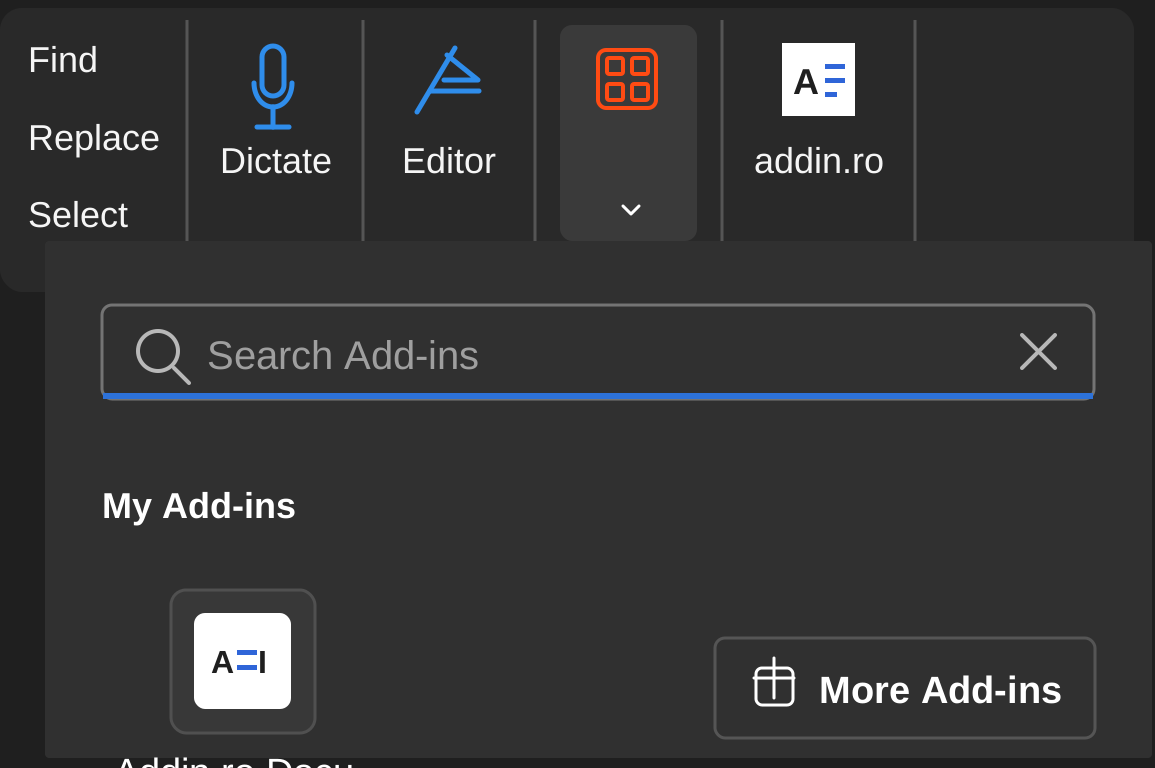
2. Nach Addin.ro suchen
- Stellen Sie zuerst „Sort by Name“ ein und suchen Sie dann nach "addin.ro".
- Finden Sie Addin.ro Document Assistant in den Ergebnissen.
- Alternativ können Sie die Store-Seite des Add-ins direkt über den untenstehenden Link öffnen.
Addin.ro im Microsoft Marketplace öffnen
3. Zu Word hinzufügen
- Klicken Sie neben Addin.ro Document Assistant auf Hinzufügen und akzeptieren Sie die Microsoft-Berechtigungsabfrage, falls sie erscheint.
- Nach der Installation erscheint Addin im Word-Menüband und kann geöffnet werden.
