Cum se instalează

Ghid pas cu pas pentru instalarea add-in-ului Addin pe versiunea desktop a Microsoft Word

Pentru a instala add-in-ul pe versiunea desktop, trebuie să încărcați manual („sideload”) fișierul. Procesul poate varia în funcție de sistemul de operare.

Descărcați fișierul Manifest

Veți avea nevoie de acest fișier în timpul procesului de instalare. Descărcați-l înainte de a începe.

Windows: Sideloading prin folder partajat

Aceasta este metoda standard pentru instalarea locală pe Windows.

1. Pregătirea folderului

  • Plasați fișierul de Addin (cel descărcat în pasul anterior) într-un folder nou, dedicat pe calculatorul dvs. Puteți crea folderul oriunde pe calculator.
Create new folder
Right-click Properties
  • Faceți clic dreapta pe folder > Proprietăți (Properties) > Partajare (Sharing) > Partajare (Share…).
Sharing tab in Properties
  • Adăugați contul dvs. (sau „Everyone”) și asigurați-vă că permisiunile sunt setate pe Citire/Scriere. Copiați Calea de rețea (Network Path) (ex: \\COMPUTER\OfficeAddin).
Share permissions
Folder shared confirmation
Network path

2. Autorizarea catalogului în Word

  • Deschideți Word și mergeți la Fișier (File) > Opțiuni (Options) > Centru de încredere (Trust Center) > Setări Centru de încredere... (Trust Center Settings…) > Cataloage de add-inuri de încredere (Trusted Add-inn Catalogues).
Word Options - Trust Center
Trusted Add-in Catalogs
  • În caseta Adresă URL catalog (Catalog URL), lipiți calea de rețea copiată mai devreme, și faceți clic pe Adăugare catalog (Add Catalog).
  • Bifați caseta Afișare în meniu (Show in Menu), apoi faceți clic pe OK și reporniți Word.

3. Inserarea add-in-ului

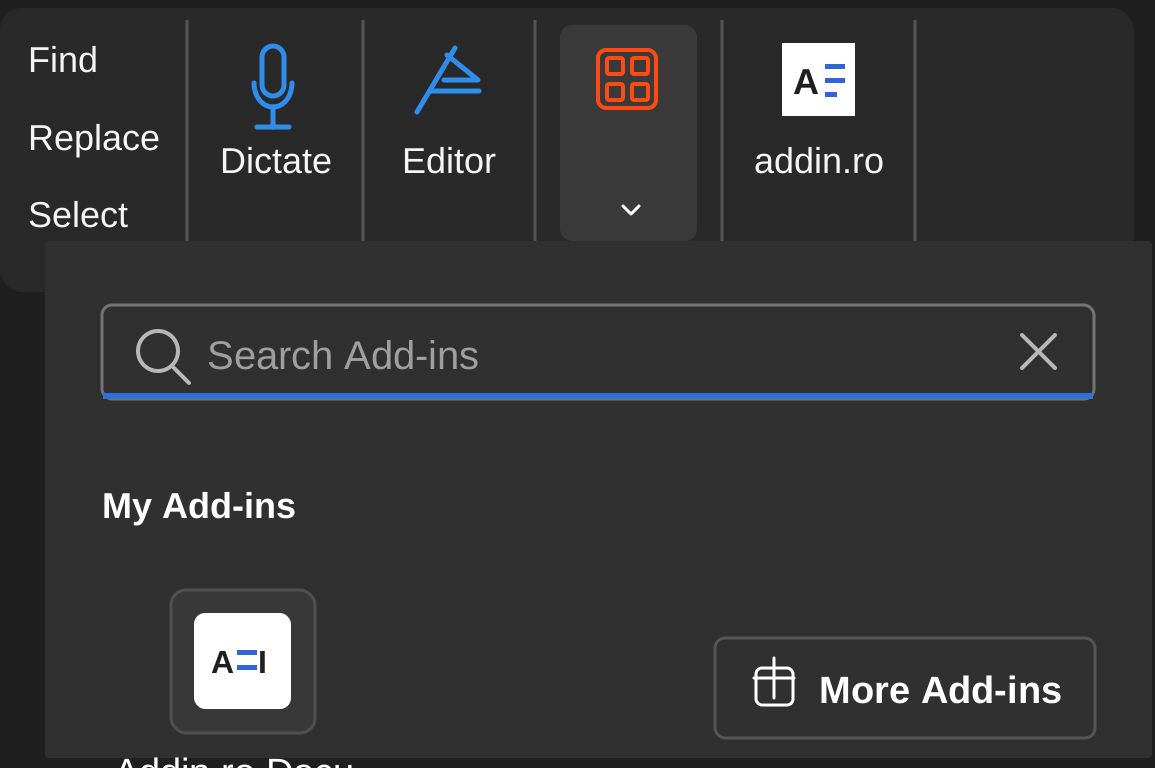
  • Mergeți la fila Pornire (Home) sau Inserare (Insert) > Add-inuri (Addins) > Obțineți add-in-uri (Insert Add-ins).
Word ribbon - Add-ins button
My Add-ins dialog
  • Selectați fila Folder partajat (Shared Folder). Add-in-ul dvs. ar trebui să apară acolo. Faceți clic pe Adăugare (Add).
Shared Folder tab with add-in
Word ribbon with add-in installed